
Web版
メール確認でログイン。URLとメモをすぐに使えます。
Web版を開く
端末内の保存件数はFreeでもプラン上限なし。
ブックマークやメモをまとめ、PCではファイル・アプリの起動や定型作業もボタンに。Web・PC・スマホで、使う場所から始められます。
迷ったら、インストール不要のWeb版から。
メール確認でログイン。URLとメモをすぐに使えます。
PCのファイルやアプリもボタンに。
外出先でも、URLとメモを開く。
リンクを整理するところから、メモ、検索、PC操作まで。使いたい機能から、設定方法へ進めます。
お気に入りのURLを、プロジェクトとフォルダで整理。仕事、学習、旅行のリンク集を作れます。
Web・PC・スマホ保存した理由や次の作業をURLに添えて、メモの言葉で探せます。メモだけの保存、チェックリストや手順書にも使えます。
Web・PC・スマホ(書式は版ごとに異なります)案件のWebサイトと、PCの資料・フォルダーへの入口を同じ場所に。アプリ起動にも使えます。元のファイルはPC側に残ります。
Windows・Mac繰り返す文章の入力やキー操作をボタンに。送り先のアプリと内容を指定して使います。
Windows・Macアプリ起動、ファイルを開く、文字入力、待機などを組み合わせます。既存のExcelマクロもボタンから実行できます。
Windows・MacのPC版/マクロ実行にはExcelが必要検索語を一度入力し、調べたいサイトを選択。Excelなどの複数行を、選んだサイトで1行ずつ検索できます。
検索URLに対応したサイトで利用資料や動画を開くボタンと、次にすることを同じ場所に。接続したAIから保存・追記・読み返しを行い、自分のメモも残して翌日再開できます。
AI接続・一括登録はPC版 1.8.25以降/初回設定が必要リンク集を閲覧用URLで渡し、JSONで書き出して保存。端末間の自動同期はProで使えます。
共有はコピーを渡す方式iPhone・iPadから、PCで確認・登録した操作を実行。外出先ではスマホ単体でURLとメモを使えます。
PC操作は同じWi-Fi / LANで接続コードやスクリプトの本文はDesktop・Web・スマホのMemoへ保存できます。コードブロックだけをタブ・字下げ・空行を保ってコピーできます(Desktop版は1.9.0以降、スマホ版は1.1.0以降)。PC上の元ファイルは複製せず、ファイルのボタンには参照先のパスを保存します。
まずは名前・URL・メモを入力して、ボタンを1つ。
登録不要で、その場で押して試せます。
名前・URL・メモを入力して、ボタンを作る。
ボタンを作って試す → 旅行京都の移動を準備交通・混雑・手荷物の確認先を並べる。
旅行セットを開く → 学習Pythonを続きから公式の入門資料と、次の練習を残す。
学習セットを開く → 料理献立と買い物を整理レシピの入口と、買い足す物を一緒に。
料理セットを開く → アウトドア出発前の確認に公園・天気の公式案内と、持ち物メモ。
外出セットを開く →SNS・AI比較・買い物・ニュースなど13のボタンリスト:登録不要で使う →
LinkJumkey運営が作った整理例です。ボタンの作成・お試しは登録不要。自分用に保存するときにメール確認します。
複数案件を担当する方へ:よく開くURLに、次に確認することをメモとして残せます。URLにメモを残して試す → Try project notes in English →
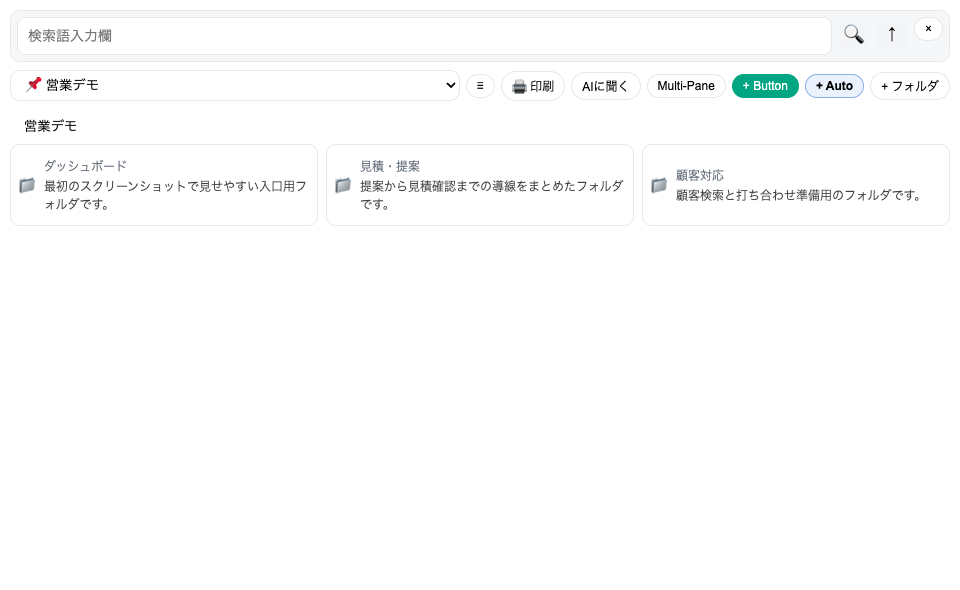
案件、部署、業務ごとに仕事の入口をまとめます。覚えるのは保存場所ではなく「どの仕事か」だけです。
フォルダを選ぶと、中のボタンを確認できます。
確認画面、手順書、入力先を同時に表示。タブを往復せず、比較や転記を一画面で進められます。
「3列」を押すと、もう1つの仕事を同時に表示できます。
QRでつなぎ、同じボタンリストをスマホで確認。PadモードではスマホをPCの左手デバイスとして使えます。
検索語を一度入力し、必要なサイトのボタンを押すだけ。Excelの複数行は1行ずつまとめて検索できます。
検索すると、選んだサービスへ入力内容を送ります。機密情報は入力しないでください。
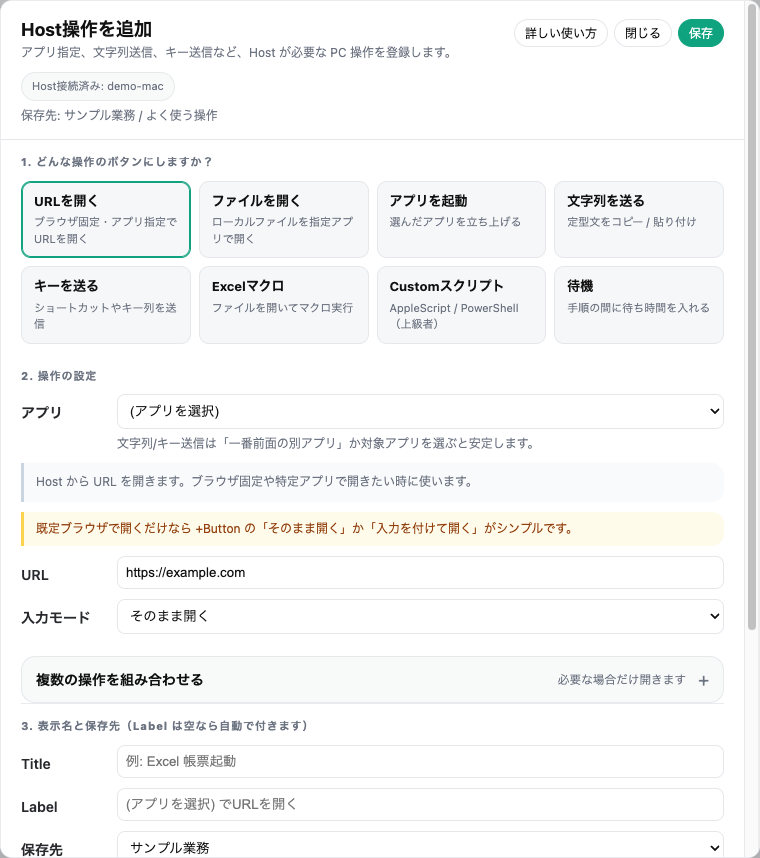
アプリ、ファイル、文字列、キー、Excelマクロなどをボタン化。+Autoなら内容を判定して設定画面へ案内します。
普段の言葉で書いてください。内容を確認してから保存します。
Web版はブックマークHTML・Safari ZIPにも対応。プレビュー後に新しいプロジェクトへ追加するか、既存へ統合できます。Web端末内はプランによる件数制限なし(容量制約あり)。クラウド保存の条件はアカウント画面で確認してください。このデモではCSV取込・JSONバックアップを試せます。
実際のプロジェクト管理と同じ場所から操作します。
アプリに取り込めるサンプルです。登録は不要です。
閲覧専用のスナップショットとして公開。内容の更新、公開停止、再公開、完全削除まで一覧で管理できます。
太字、見出し、引用、区切り線、ToDoに対応。関連ボタンも埋め込み、読むだけで次の操作が分かる状態にします。
Memoへ手順と、次に使うボタンを一緒に残せます。
1. 売上表を確認
2. 請求システムを開く
☐ 担当者へ共有
ボタン、Memo、URL先本文を根拠に、出典付きで回答。出典はそのまま押せるボタンとして次の行動につながります。
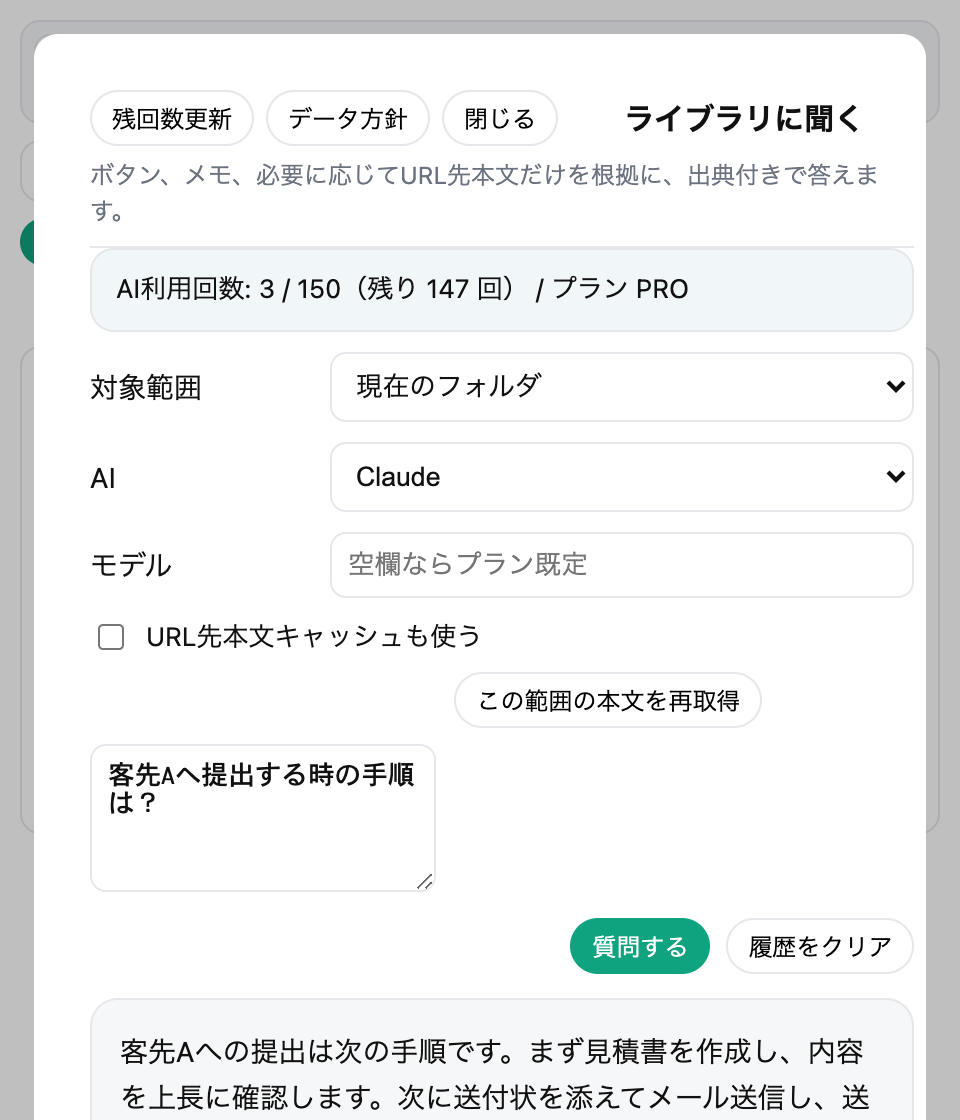
メール、勤怠、案件表、社内ポータル。毎朝同じ場所を順番に探していませんか?
顧客IDや型番を、CRM、地図、在庫、図面サイトへ何度も貼り直す作業を減らします。
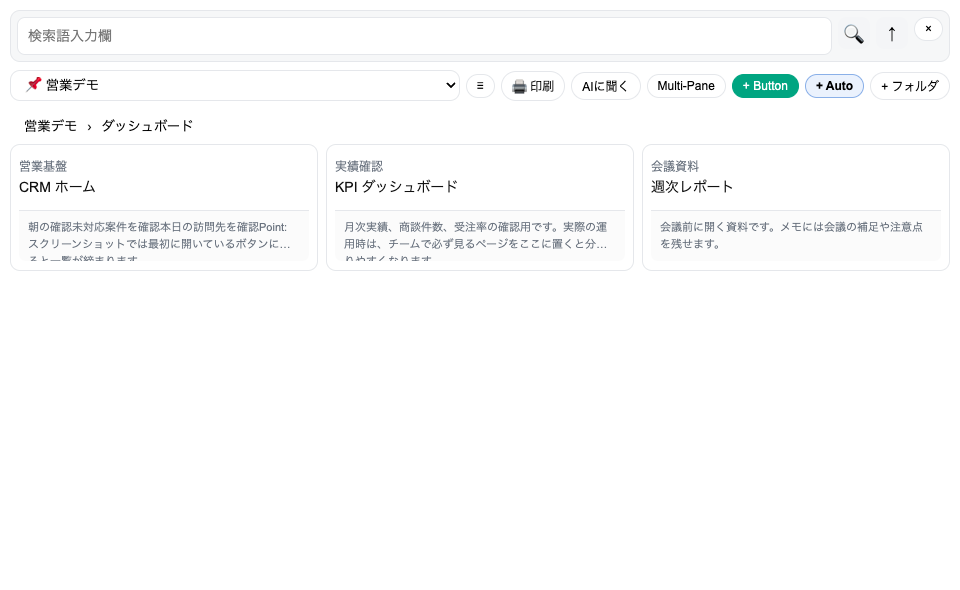
「どの資料を見て、どのシステムを開くか」が担当者の記憶だけに残っていませんか?
Point: 完了後、担当者へ共有してください。
実際のMemo閲覧画面と同じ操作感です。
Excelを開き、決まったファイルを選び、マクロを実行する。繰り返すPC操作を+Autoで設定できます。
便利さだけでなく、保存先、通信、権限、サポート窓口まで公開しています。個人でも企業でも、確認してから導入できます。
DesktopのライブラリはPC内、スマホのライブラリは端末内に保存します。ファイルのボタンは場所だけを保存し、ファイル本体は送りません。
ログインせず同期・共有・AIを使わなければ、PC版が自動で行う通信は更新の確認だけで、設定で止められます。
CSV・JSONで移行とバックアップができ、データをサービス内に閉じ込めません。
導入相談、不具合、セキュリティ報告を同じ公式窓口で受け付けます。
PC版がほかの機器からの接続を受け付けるのは、スマホ連携を使っている間だけです。PC版1.11.0以降とAndroid版1.1.1以降では、その通信も暗号化します。
PC版はサポート中のElectron 45で動き、画面はOSのサンドボックスの中で動作します。
PCで使うならDesktop。まずブラウザで整理したいならWeb。使う場所に合わせて選べます。
メール登録・カード登録なしで開始。毎日使うURLをひとつ追加してみてください。端末内の保存件数はFreeでもプラン上限なし。
Windowsは初回にSmartScreenが表示される場合があります。インストール方法はMac・Windows別の導入ガイドで確認できます。
マルチペインを開き直したとき、中の画面がまれに表示されないことがある不具合を直しました(1.10.0から、主にWindows)。
以下は1.11.0で変更した内容です。
スマホとPCの間の通信を暗号化しました。Android版1.1.1以降のスマホとは、PCの「スマホと接続」画面のQRに入った合言葉と、つなぐたびに作る使い捨ての鍵で、やり取りを暗号化します。同じWi-Fiの通信を見られても、ライブラリやPC操作の内容は読めません。スマホとつなぐ手順
登録済みのスマホは、QRを読み直すと暗号化した接続に切り替わります。iPhone版の現在の版など、それより前のスマホ版とは、これまでどおり暗号化なしでつながります。新しいスマホの登録は、どの版でも「スマホと接続」画面を開いている間だけ受け付けます。安全性とデータ設計
以下は1.10.0で変更した内容です。
PC版の土台(Electron)を、サポート中の版に更新しました。ブラウザ部分の脆弱性の修正が届く状態になり、画面はOSの保護機能(サンドボックス)の中で動きます。
1.10.0からMacはmacOS 13以降が必要です。macOS 12以前のMacには自動更新が届きません。1.9.1をそのままお使いください。WindowsはWindows 10以降(64ビット)です。
以下は1.9.1で変更した内容です。
スマホと接続するための受け口を、スマホを登録している間と「スマホと接続」画面を開いている間だけ、同じWi-Fiへ開くようにしました。スマホから操作しない場合、PCはほかの機器からの接続を待ち受けません。スマホとつなぐ手順
PCの中で動く連携用の窓口も、別のサイト名あての通信を受け付けないようにしました。インストール済みアプリの一覧とネットワークの情報は、LinkJumkey本体からだけ読めます。
以下は1.9.0で追加した内容です。
新しい料金に対応しました。端末内の保存件数に上限はなく、Freeは手動のクラウド保存(合計1MiB)、Pro(月490円・年4,900円)は端末間の自動同期と最大30日の編集履歴を使えます。AIオプション(月500円)は別契約です。プランとクラウドの使用量、AIの利用枠は「≡ → ⚙設定」のアカウント欄で確認できます。料金と条件
Memoの「AIで整える」で、誤字・丁寧・簡潔・箇条書きの提案を受けられます(Freeは月10回・1回1,000字まで)。「AIに聞く」は「送る内容を確認」でモデルと利用量の見積りを確認してから質問します。AIに聞く
Memoのコードブロックを「コードをコピー」から、字下げと空行を保ってコピーできます。ブックマークHTML・SafariのブックマークZIPも、プレビューを確認して取り込めます。読み込み・書き出し
同期で同じプロジェクトを両方の端末で変えたとき、ボタン単位でまとめるようにしました。同じボタンを両方で変えたときだけ「[競合 端末名]」のボタンを隣に残します。
PCのファイルを、一覧の下の空白を含む画面のどこへドロップしてもボタンにできるようにしました。ファイルの追加と名前変更について
1.8.25からの、AIから作業メモと資料のボタンをまとめて登録する機能、外部ツールからの追加、MCP / AI連携、検索語の引数渡しも引き続き使えます。
共有されたPC操作は、Desktop 1.8.8以降でご利用ください。Desktop 1.8.4以前から更新する場合は、Chrome拡張とスマホを一度接続し直してください。
更新内容と接続方法 →導入前によくいただく質問と回答です。
正式名称はLinkJumkey(リンクジャンキー)です。「LinkJunky」「LinkJunkie」「LinkJumky」「リンクジャムキー」などの表記でお探しの方も、こちらが公式サイトです。Desktop・Web・スマホアプリと、かんたん追加ツールは同じサービスの製品です。
Desktopの基本機能は登録なしで利用でき、ダウンロードしただけで有料契約になることはありません。Freeでも端末内の保存件数にプラン上限はありません。Web版への保存にはメール確認、有料プランや自動同期にはアカウントが必要です。
Desktop・スマホは端末内に保存します。Web版はログインしていない間はブラウザ内だけ、Freeは手動保存を押した時、Proは変更のたびに公式APIへ保存します。Desktopのローカルデータが、Web版を開いただけで自動送信されることはありません。
Web版ならインストール不要です。メールに届く6桁コードで確認すると、共有されたボタンの保存やURL・Memoの作成を利用できます。端末内の保存件数にプラン上限はありません。クラウドの条件はアカウント画面で確認してください。ファイル起動、アプリ操作、+AutoはDesktop版を使います。
ログインせず、同期・共有・AIを使わなければ、ボタンやMemoの内容は外部へ送りません。PC版が自動で行う通信は配布元(GitHub)への更新の確認だけで、設定で止められます。アカウント、課金、共有、公開作品プログラム、クラウド保存、自動同期、AIを使う時に公式APIへ通信します。詳しくは安全性のページをご覧ください。
1人でも利用できます。個人のリンク整理や定型検索から始め、必要になった時だけ共有・自動同期・チーム運用へ広げられます。
基本機能はオフラインでも利用できます。アカウント取得、共有作品、課金、クラウドバックアップ、自動同期はオンラインが必要です。
個人利用、企業導入、不具合、セキュリティ確認、公開・パートナー相談まで公式窓口で受け付けます。