最短の作り方
慣れたら「操作を選ぶ → 必須項目だけ入れる → 保存」の3段階です。Title は空でもよく、Label も内容から自動で補われます。
1. 詳細設定を開く
保存先のプロジェクト・フォルダで「+ Auto」を押し、「操作を自分で選ぶ」へ進みます。
2. 操作を選ぶ
カードを選ぶと、その操作に必要な入力欄だけが出ます。
3. 試して保存
「PCで試す」がある操作は先に確認し、問題なければ保存します。
+Buttonと+Autoはどう使い分けますか?
普通のURLや検索URLは「+ Button」、Desktopでファイルやフォルダーを既定アプリで開く場合は「+ Button」→「ローカルファイル」を使います。アプリ指定、文字列・キー送信、複数操作、Excelマクロは「+ Auto」を使います。
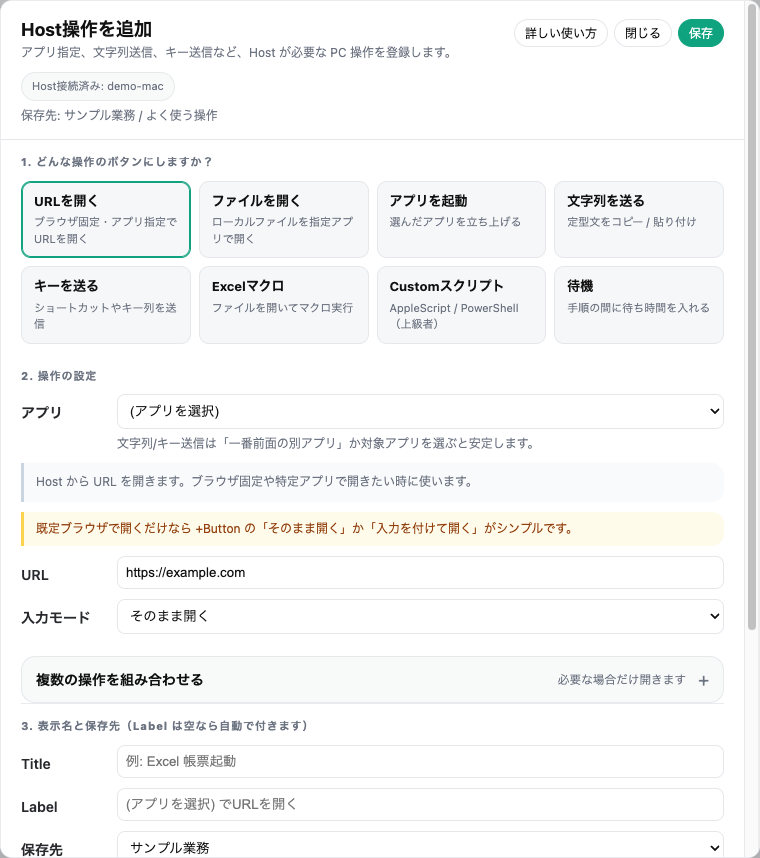
PC操作の詳細設定画面。現在は+Autoの提案後、または「操作を自分で選ぶ」から開きます。
Host接続済みを確認
画面上部が「Host接続済み」なら準備完了です。通常は LinkJumkey Desktop の起動と一緒に Host も動きます。
操作の選び方
URLを開く
特定ブラウザで開く、または検索語入力欄の値をURL末尾へ付けるときに使います。普通に開くだけなら +Button が速いです。
ファイルを開く
Excel、PDF、図面などのローカルファイルを、既定アプリまたは指定アプリで開きます。
アプリを起動
Excel、Chrome、基幹アプリなどを起動します。ファイルやURLを開かず、アプリだけ立ち上げたい場合です。
定型文・文字列を送る
文字列をクリップボードへコピー、または対象アプリへ貼り付けます。検索語入力欄の値を途中へ挟むこともできます。
キーを送る
保存、検索、アドレスバー選択などのショートカットと、Tab・Enter・待機を順番に送ります。
Excelマクロ
マクロ有効ブックを開き、指定したVBAマクロを実行します。名前はExcel側で確認して入力します。
Customスクリプト
MacはAppleScript、WindowsはPowerShellです。上級者向けで、信頼できる内容だけを登録します。
待機
複数手順の途中で処理を待ちます。アプリ起動直後にキーを送る場合などに使います。
検索語入力欄を使う
メイン画面上部の検索語入力欄は、検索だけの欄ではありません。
入力を付ける URLと、文字列を送る の共通材料です。
型番、伝票番号、顧客コードなどを一度入れれば、複数のボタンから同じ値を使えます。
入力欄の右端にある薄い時計マークを押すと、検索やボタンで使った語が新しい順に出て、選ぶと入力欄に戻せます。履歴はこのPCだけに保存され、設定の「表示 / 動作」で残さないようにしたり、消したりできます(PC版 1.8.17 以降)。Web版とスマホ版(1.0.8 以降)の入力欄にも同じ時計マークがあり、履歴はそれぞれのブラウザ・スマホだけに保存されます。
入力付きURLの例
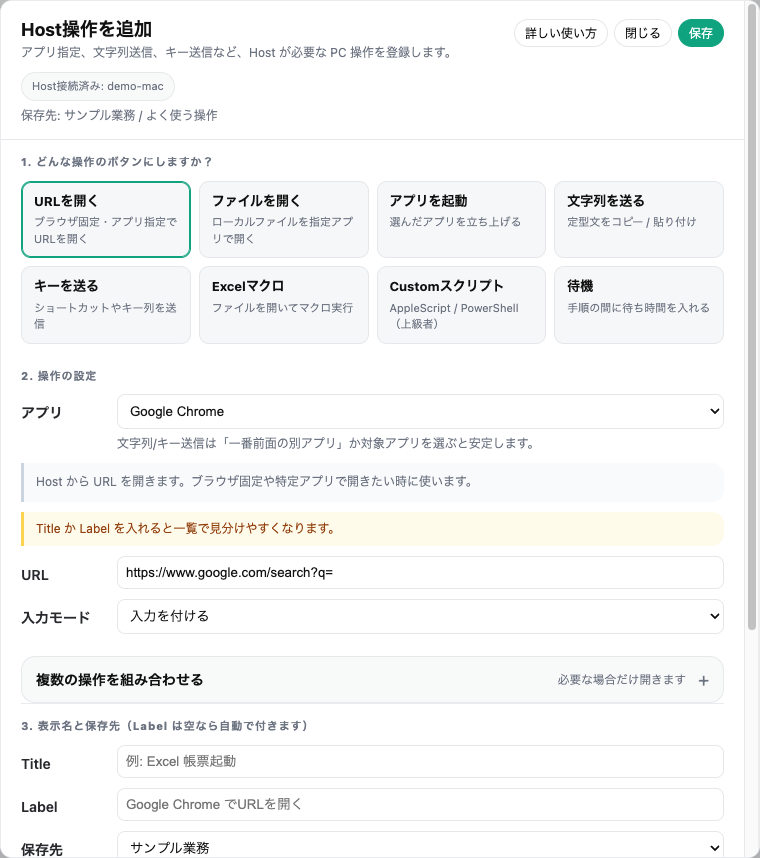
登録URL: https://www.google.com/search?q=
1行なら、その文字をURL末尾へ付けて1ページ開きます。
Excelから複数行を貼り付けると、空行を除き1行につき1ページ開きます。
入力欄が空ならクリップボードを読み取り、入力欄へ入れてから実行します。
日本語や記号はURL用に自動変換されます。
検索URLの最後を q= で止め、入力モードを「入力を付ける」にします。固定URLなら「そのまま開く」です。
大量の行を一度に開く場合
ブラウザや社内システムへ負荷がかかるため、最初は2〜3行で確認してください。ログインが必要なページは、先に対象ブラウザでログインします。
検索語入力欄の内容は、Excelマクロ、PCで使うコード、アプリの起動時の引数にも渡せます。
押した時点の入力欄の内容を、前後の空白と改行を除いて1つの値として渡します。
Excelマクロ : 「検索語入力欄の内容をマクロの引数で渡す」をオンにします。マクロは引数を1つ受け取る形にします。PCでコードを使う : 「検索語入力欄の内容をコードに渡す」をオンにします。ファイルを開く / アプリを起動 : 「起動時の引数」に1行に1つ書きます。{検索語} の部分が入力欄の内容に置き換わります。
Sub SearchWord(word As String)
コードでは、種類ごとに次の書き方で受け取ります。
AppleScript(Mac): on run argv の中で item 1 of argv
シェルコマンド(Mac): "$1"
PowerShell(Windows): $env:LINKJUMKEY_INPUT
コマンドプロンプト(Windows): !LINKJUMKEY_INPUT!。%LINKJUMKEY_INPUT% は記号を含む検索語で誤動作するため使いません。
アプリ: Adobe Acrobat(Windows)
入力欄が空なら、空の値を渡します。入力付きURLと違い、クリップボードは使いません。
「ファイルを開く」で起動時の引数を使うときは、開くアプリを選びます。
Macでは、アプリがすでに起動していると起動時の引数は渡りません。
スマホのPadから押した場合は、Padの入力欄の内容を渡します。
外部のリンクからは実行できません
検索語を渡すボタンは入力欄の確認が必要なため、ボタンをコピーした実行リンクからは動きません。LinkJumkeyの画面またはPadから押してください。
コードごとの例、安全な書き方、AIにコードを書かせるときの依頼文は、検索語を引数で受け取る にまとめています。
ファイル・アプリ・文字列の具体例
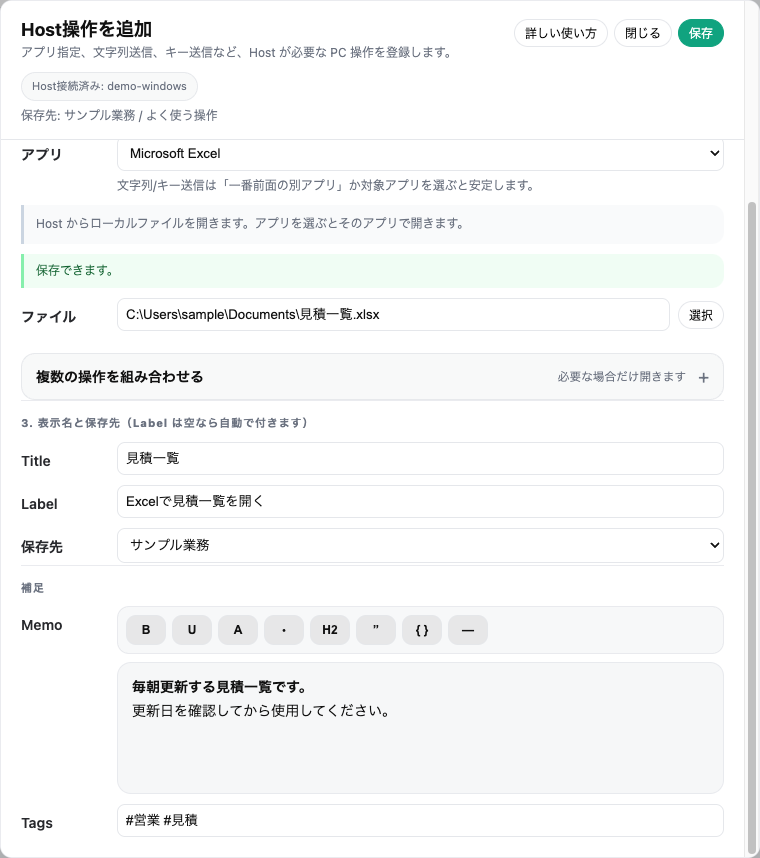
ファイルを開く
「ファイルを開く」を選びます。
アプリは、既定アプリでよければ未選択のままにします。
「選択」を押して、実際のファイルを選びます。
必要ならExcelやPDFビューアーなどのアプリを指定します。
Labelを確認して保存します。
Mac パスの例/Users/yourname/Documents/見積/見積一覧.xlsx
手入力より「選択」を推奨します。Finderから場所を選べるため、全角文字や空白があっても崩れません。
Windows パスの例C:\Users\yourname\Documents\見積\見積一覧.xlsx
ドライブ文字やバックスラッシュを含むため、Windowsも「選択」を使う方が確実です。
定型文をコピー・貼り付けする
保存したボタンを押して、定型文をコピー・貼り付けします。略語の入力をきっかけに自動展開する機能ではありません。
固定文だけを使う例
Windows・MacのDesktopで「確認しました。ありがとうございます。」を登録し、入力したい場所へ自分で貼り付ける例です。
「+ Auto」→「操作を自分で選ぶ」→「文字列を送る」を選びます。
「前置き」に「確認しました。ありがとうございます。」を入れ、「後ろ文字」は空にします。「検索語入力欄の内容を挟む」のチェックを外します。
送り先を「クリップボードにコピー」、Labelを「確認のお礼」にして「保存」を押します。
一覧の「確認のお礼」を押します。入力したい欄を選び、WindowsはCtrl+V、Macは⌘+Vで貼り付け、登録した文章を確認します。
固定文に検索語を混ぜない 「検索語入力欄の内容を挟む」は初期状態でオンです。固定文だけ使うときはオフにします。ボタンを押すとクリップボードの内容は登録した文章に置き換わります。
伝票番号など、毎回変わる文字を挟む
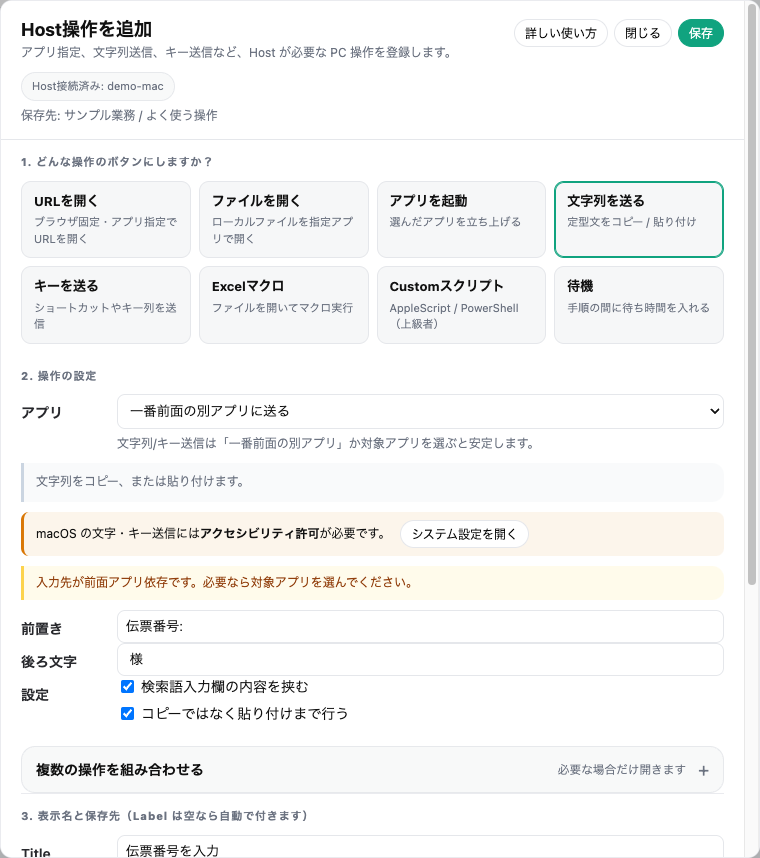
毎回変わる部分があるときは「検索語入力欄の内容を挟む」をオンにし、次のように設定します。
前置き + 検索語入力欄 + 後ろ文字 の順で組み立てます。
前置き: 伝票番号:
「クリップボードにコピー」は、文字列をコピーするだけです。対象アプリの選択や画面の切り替えは行いません。
「アプリに貼り付け」は、選んだアプリを前面にしてから文字列を貼り付けます。
「アプリに貼り付け」を使うときは、対象アプリの入力したい欄へ先にカーソルを置きます。
対象アプリを選ぶと安定します。「一番前面の別アプリ」は、実行直前に使っていたアプリへ送ります。
前置き・後ろ文字は固定し、毎回変わる伝票番号だけを検索語入力欄へ入れると、ボタンを作り直さず使えます。
スクリプト本文を保存し、編集して使う
PCで使うコードを、ボタンの設定として保存できます。外部ファイルへの参照とは別に、ここでは入力したスクリプト本文を保持します。
Desktopの保存先で「+ Auto」→「操作を自分で選ぶ」→「PCでコードを使う」を選びます。
「種類」はMacならAppleScriptまたはシェルコマンド、WindowsならPowerShellまたはコマンドプロンプトを選びます。「スクリプト」へ内容を確認したコードを入れます。
Labelに用途が分かる名前を付けて「保存」を押します。このPCでの実行許可とコードの設定を保存します。保存だけではコードを実行しません。
後で直す場合は、保存したボタンの「編集」を開きます。「スクリプト」に戻った本文を編集して保存できます。ボタンを押すと、このPCで保存したコードを実行します。
保存にはDesktopのPC操作への接続が必要です。「PCで試す」はコードを実行する操作です。PCコードとWebページ操作のCustomスクリプトは、Freeでも端末内の保存件数にプラン上限はありません。プランの条件を見る
コードをメモとして残す方法 / 検索語をコードへ渡す方法
アプリ一覧を使うものだけに絞る
LinkJumkeyは、パソコンにインストールされているアプリを検出できます。
すべてを毎回表示すると探しにくいため、設定の「PC操作 / リモート連携」→「アプリ一覧を整理」から、よく使うアプリだけを選べます。
設定を開き、「PC操作 / リモート連携」を開きます。
「アプリ一覧を整理」を押します。
「選んだアプリだけ」を選び、Excel、Chrome、業務アプリなど普段使うものへチェックを入れます。
必要なら検索欄で、アプリ名または保存場所から絞り込みます。
「保存」を押します。以後、+Autoのアプリ選択には選んだものだけが表示されます。
一覧に無いアプリを追加したい場合
「再検出」を押すと、現在インストールされているアプリを調べ直します。設定を「すべてのアプリ」に戻せば、検出済みの全候補を表示できます。
既存ボタンは変わりません
よく使うアプリから外しても、すでに作成済みのボタンが参照しているアプリは保持され、編集時には「このボタンで使用中」と表示されます。
会社で一覧が管理されている場合
管理者が部署共通のアプリ一覧を設定している端末では「組織管理」と表示され、利用者側では変更できません。
必要な業務アプリが見つからない場合は、LinkJumkeyの管理担当者へ追加を依頼してください。
キー送信を作る
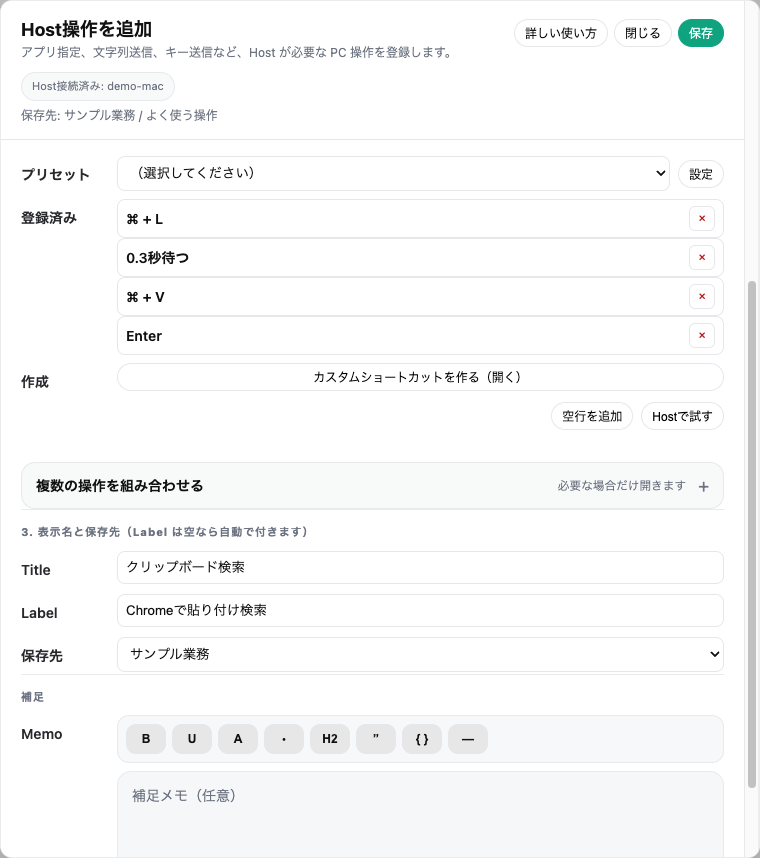
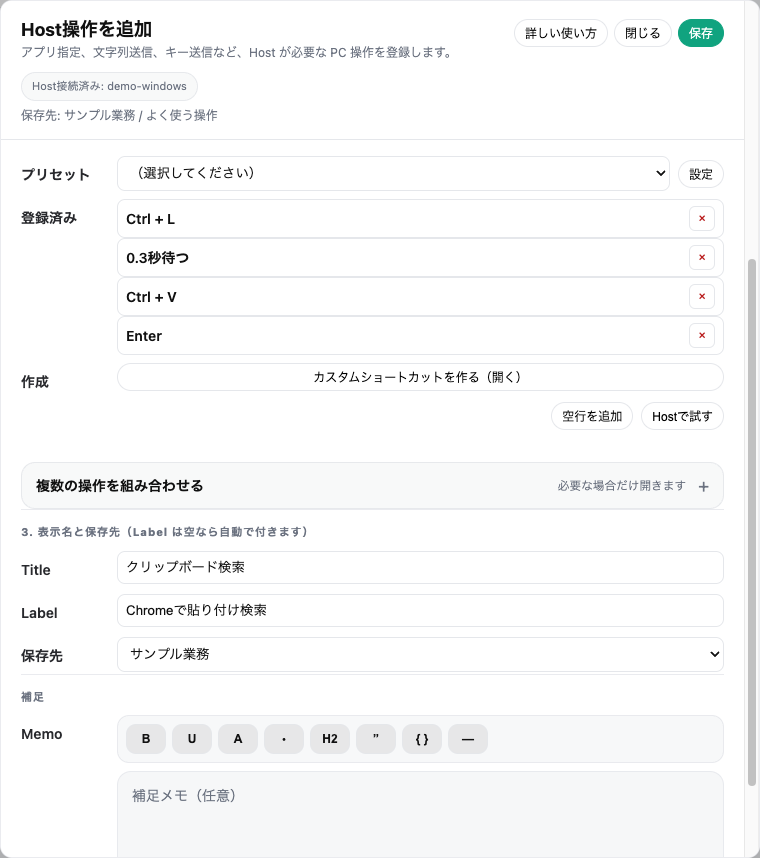
プリセットを選ぶか、修飾キーとメインキーを組み合わせます。長い操作では待機を挟み、1手順ずつ「PCで試す」で確認します。
Mac例: ⌘+L → 0.3秒待機 → ⌘+V → Enter。アドレスバーへクリップボードの文字を貼って開く流れです。
Windows例: Ctrl+L → 0.3秒待機 → Ctrl+V → Enter。MacのCommandに相当する操作は、多くの場合Ctrlです。
Mac 安定させる設定初回にアクセシビリティ許可が必要です。対象アプリを選び、起動直後は0.5〜1秒の待機を入れます。
Windows 安定させる設定対象アプリを選び、起動が遅い業務アプリには1〜3秒の待機を入れます。管理者権限の違うアプリには送れない場合があります。
Excelマクロをボタンで実行する
LinkJumkeyは、指定したExcelファイルを開いてから、入力したマクロ名をExcelへ渡します。
自動で全マクロを調べる方式はExcelのバージョンやセキュリティ設定に左右されるため、Excelのマクロ画面で名前を確認して直接入力する方式です。
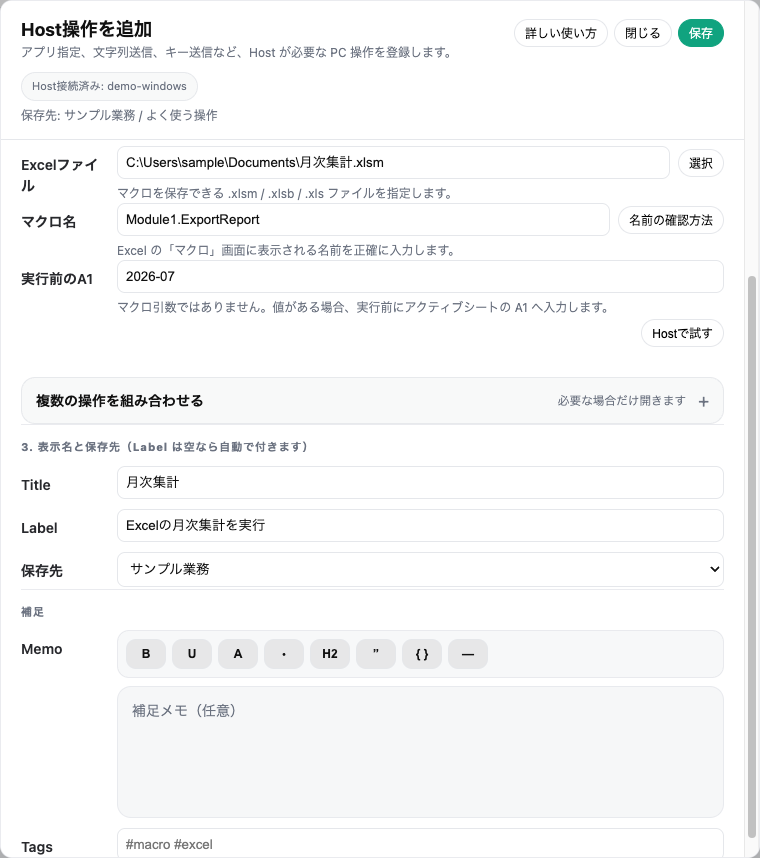
ファイルは「選択」で指定し、マクロ名はExcelに表示された名称を入力します。「実行前のA1」は任意です。
入力欄の意味
項目
入力するもの
Excelファイル
.xlsm、.xlsb、.xls など、マクロを保存できるファイルを選びます。
マクロ名
Excelのマクロ画面に出る名前です。例: ExportReport、Module1.ExportReport
実行前のA1
任意です。値がある場合、マクロ実行前にアクティブシートのA1へ書き込みます。VBAの引数ではありません。
Mac マクロ名の確認
対象のExcelファイルを開きます。
リボンの「開発」タブを開きます。
「マクロ」を押します。
一覧で対象を選び、表示名を確認します。
その名前をLinkJumkeyの「マクロ名」へ入力します。
開発タブが無い場合は、Excelの設定または環境設定から「リボンとツールバー」を開き、メインタブの「開発」を有効にします。
Windows マクロ名の確認
対象のExcelファイルを開きます。
Alt + F8、または「開発」→「マクロ」を押します。一覧で対象を選び、表示名を確認します。
その名前をLinkJumkeyの「マクロ名」へ入力します。
LinkJumkeyへ戻り「PCで試す」を押します。
開発タブが無い場合は「ファイル」→「オプション」→「リボンのユーザー設定」で、メインタブの「開発」を有効にします。
名前で実行できない場合
まず、Excelのマクロ画面でそのマクロを手動実行できるか確認します。
ExportReport で失敗したら Module1.ExportReport を試します。同名マクロが複数ある場合は '月次集計.xlsm'!Module1.ExportReport のようにブック名を付けます。
マクロは、引数を必須としない Public Sub にすると登録しやすくなります。
マクロの安全性
出所が不明なExcelやVBAは実行しないでください。「すべてのマクロを常時有効」にするのではなく、信頼できるファイルだけをExcel側で許可してください。会社PCで設定変更できない場合は管理者へ確認します。
参考:
Microsoft公式「Excelでマクロを実行する」 /
開発タブを表示する /
マクロのセキュリティ設定
複数の操作を1ボタンにする
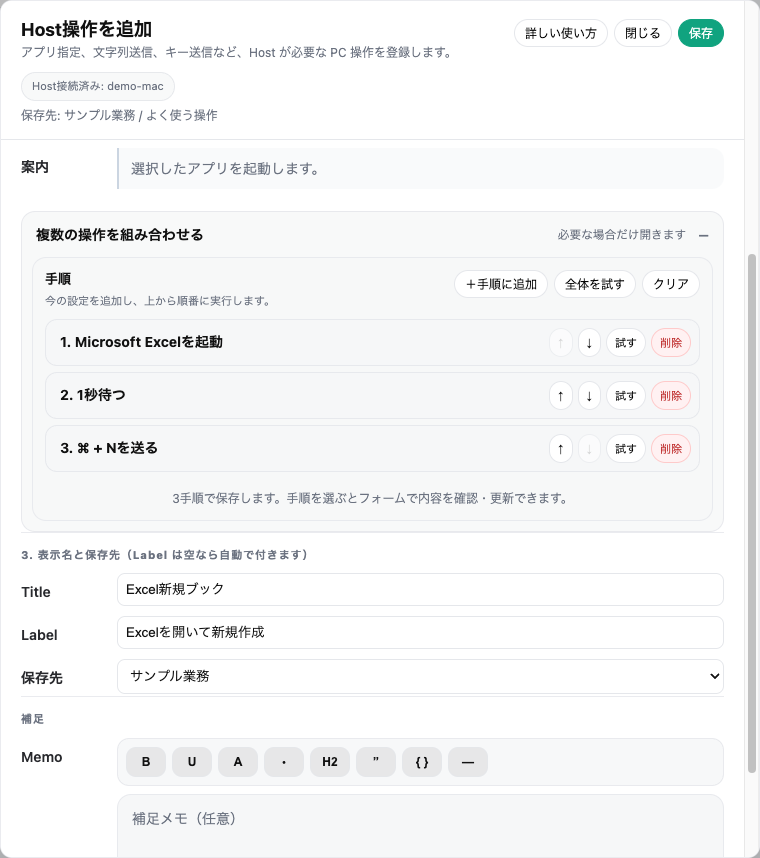
通常は閉じたままで構いません。アプリ起動後にキーを送るなど、2つ以上の操作が必要なときだけ「複数の操作を組み合わせる」を開きます。
1つ目の操作を設定し、「+手順に追加」を押します。
次の操作カードを選び、内容を設定して追加します。
アプリ起動直後なら「待機」を途中へ入れます。
「全体を試す」で最初から最後まで確認します。
順番を上下ボタンまたはドラッグで整えて保存します。
例: Excelを起動 → 1秒待つ → 新規作成キーを送る。動作しない場合は、まず待機時間を長くします。
速く作るコツ
最初から長い手順を作らず、1手順ずつ試して追加します。失敗した位置が分かり、作り直しが減ります。
表示名・Memo・保存先
項目
おすすめ
Title
補足名です。空でも保存できます。用途や部署名を足したい場合だけ使います。
Label
ボタンに見える名前です。空なら動作内容から自動で付きます。
保存先
現在のプロジェクト・フォルダが初期選択されます。保存前に確認します。
Memo
入力例、注意点、失敗時の直し方を残します。引き継ぎや共有で特に役立ちます。
Tags
#excel、#検索 のように、後で絞り込みたい語を付けます。
慣れたら Label だけ確認して保存できます。共有するボタンは Memo に1〜2行の使い方を残すと伝わりやすくなります。
Macで最初に確認すること
01
LinkJumkey Desktopを起動
メイン画面上部が「Host接続済み」になるまで待ちます。
02
アクセシビリティを許可
「システム設定」→「プライバシーとセキュリティ」→「アクセシビリティ」でLinkJumkeyを許可します。アプリへの貼り付け・キー送信で必要です。
03
Automationの確認
ExcelやSystem Eventsを初めて操作すると確認が出る場合があります。内容を確認して許可し、LinkJumkeyを再起動します。
Windowsで最初に確認すること
01
LinkJumkey Desktopを起動
メイン画面上部が「Host接続済み」になるまで待ちます。起動しない場合はスタートメニューから開き直します。
02
対象アプリの権限を揃える
対象アプリだけを管理者として実行していると、通常権限のLinkJumkeyからキーを送れない場合があります。通常は両方とも通常起動に揃えます。
03
セキュリティソフトを確認
PowerShell、Excel COM操作、キー送信が会社のポリシーで制限される場合があります。その場合は管理者へLinkJumkeyの利用目的を伝えて確認します。
登録を速くする8つのコツ
必須項目を入れたら ⌘ / Ctrl + Enter でそのまま保存できます。
普通のURLは +Button にし、複雑な操作だけ+Autoを使います。
ファイルパスは手入力せず「選択」を使います。
Titleは必要なときだけ入力し、Labelの自動補完を使います。
同じ検索語を使うボタンは、検索語入力欄へまとめます。
似たボタンは右クリックから複製し、違う部分だけ編集します。
複数手順は1手順ずつ試し、動いてから次を足します。
業務で使う前に実ファイルではなくコピーで試します。
困ったとき
症状
確認すること
PC操作を選べない / Host未接続
LinkJumkey Desktopを終了して開き直します。複数の古いHostが起動していないかも確認します。
文字やキーが別の画面へ行く
「一番前面」ではなく対象アプリを選びます。アプリ起動後の待機を長くします。
Macでキー送信が無反応
アクセシビリティ許可を確認し、許可後にLinkJumkeyを再起動します。
ファイルが見つからない
ファイル移動やPC変更でパスが変わっています。ボタンを編集し「選択」で指定し直します。
Excelマクロが動かない
Excelで手動実行できるか、マクロ有効形式か、マクロ名が正確か、ファイルを信頼済みかを確認します。
複数手順の途中で止まる
失敗した手順を単独で試し、その直前へ待機を追加します。
次に読むページ