+ Button の基本
01
保存先を決める
今開いているプロジェクト・フォルダへ保存します。必要なら保存先を変更します。
02
表示名を決める
Titleは任意の補足、Labelはボタンの主表示です。どちらも必須ではありません。URLや入力内容から補われる名前を確認して保存します。
03
URL とタイプを決める
固定URLは「そのまま開く」、検索語を足すなら「入力を付けて開く」を選びます。Desktopでファイルやフォルダーを選ぶ場合は「ローカルファイル」です。
ボタンの種類
| 種類 |
使いどころ |
| 固定URL |
社内ポータル、よく見る資料、固定リンクなど、毎回同じURLを開くときに使います。 |
| 入力を付けて開く |
検索サイト、社内検索、管理画面のID検索など、共通入力欄の値をURL末尾へ足したいときに使います。 |
| ローカルファイル・フォルダー |
Desktopの「+ Button」→「ローカルファイル」で選び、既定のアプリで開きます。 |
サイトとPCフォルダーを同じプロジェクトに並べる例
同じ検索語を、複数のサイトで使う
Desktopで、入力した型番をGoogleとBingへ送る例です。「入力を付けて開く」は、検索語入力欄の文字をURLの末尾へ付けます。
| Label | URL | タイプ |
|---|
| Google検索 | https://www.google.com/search?q= | 入力を付けて開く |
| Bing検索 | https://www.bing.com/search?q= | 入力を付けて開く |
- 同じプロジェクトで「+ Button」を押し、表のLabel・URL・タイプを設定して「保存」します。2件分を作ります。
- 上部の「検索語入力欄」へ型番を1回入力します。試すときは「ABC123」などの文字を使えます。
- 「Google検索」を押し、LinkJumkeyへ戻って「Bing検索」を押します。同じ入力をそれぞれの検索先で使えます。
検索結果は各サイトで開きます。メーカーや在庫サイトを追加する場合も、検索語を末尾に付けられる検索URLが必要です。
品番を1回入力して、複数のサイトでまとめて検索する
- 「型番検索」などの専用フォルダを作り、Google検索とBing検索の2ボタンを入れます。
- 検索語入力欄に「ABC123」を入力します。
- そのフォルダを右クリックし、「フォルダ内を一括オープン」を選びます。2つの検索結果が順番に開きます。
一括オープンは下位フォルダのボタンも対象です。この例では検索ボタンだけを入れ、アプリ起動やPC操作は別のフォルダに置きます。
Excelの1列を、複数行まとめて使う
型番が入った1列のセルをコピーし、「検索語入力欄」へ貼り付けます。まずは次の2行で試します。
ABC123
XYZ789
「Google検索」を1回押すと、1行ごとの検索ページが2件開きます。「Bing検索」も押すと、そちらでも2件開きます。大量の行を入れる前に、開くページ数を確認してください。
専用フォルダの「フォルダ内を一括オープン」を使えば、2つの検索先×2行で合計4ページをまとめて開けます。検索先の数と入力行数を掛けると、開くページ数の目安になります。
Desktopでは空白行を飛ばし、タブをスペースに変えます。Excelで複数列をコピーすると同じ行のセルが1つの検索語になるため、型番だけなら1列を選びます。Web版で複数タブがブロックされた場合は、「開くリンク」の一覧から1件ずつ開くか、サイトのポップアップを許可して試してください。
+AutoでPC操作を作る
LinkJumkey Desktopが起動している状態で +Auto へやりたいことを書きます。
1つの操作だけでなく、アプリ起動 → 待機 → キー送信 → 文字列貼り付けのように、複数の手順を1つのボタンにまとめられます。
PC操作には起動中のDesktopが必要です。Web版やスマホ単体では、PC内のファイル・アプリやスクリプトを実行しません。
詳しい操作は実画面で確認できます
Mac・Windows別の設定、Excelマクロ名の調べ方、検索語入力欄の活用までまとめています。
+Autoの使い方
PC操作の詳細
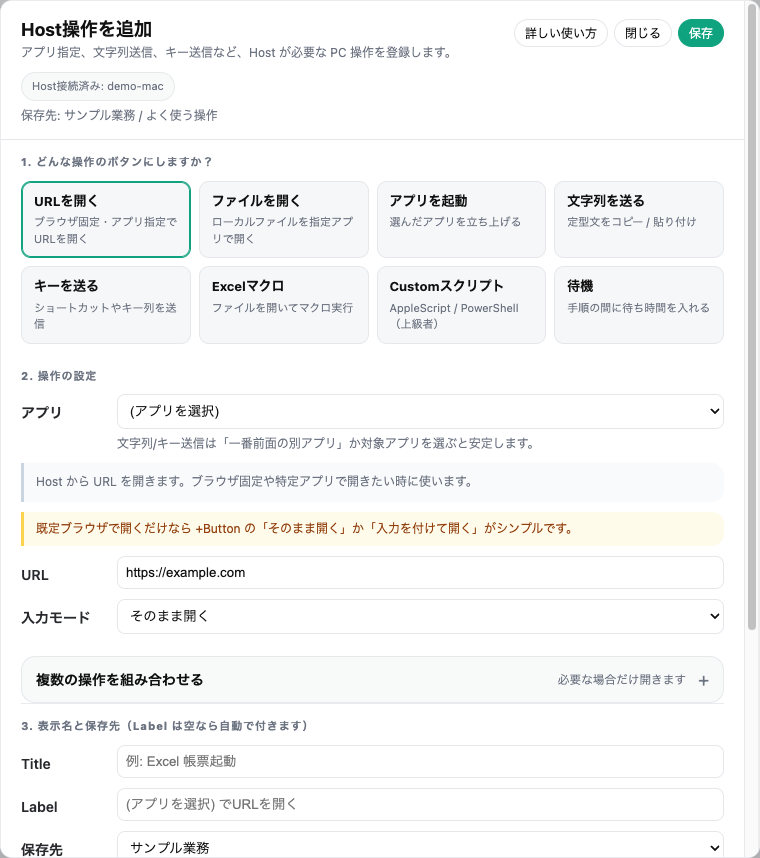 最初は「どんな操作?」を1つ選びます。複数手順は必要になったときだけ開くため、通常の登録は短く終わります。
| 動作 |
説明 |
| アプリを開く |
指定アプリを起動します。 |
| URLを開く |
アプリ指定付きでURLを開きたいときに使います。 |
| ファイルをアプリで開く |
ExcelやPDFなど、ローカルファイルをアプリ付きで開くときに使います。 |
| 文字列送信 / キー送信 |
前面アプリへ定型文やショートカットを送る用途です。 |
| 待機 |
複数手順の間に少し待つ用途です。アプリ起動直後にキーを送る場合などに使います。 |
| マクロ / スクリプト |
上級者向けです。環境差が出やすいので、業務で使う前に必ずテストします。 |
+ Button と +Auto の使い分け
| やりたいこと |
おすすめ |
| 普通のWebページを開く |
+ Button |
| 検索語を付けてURLを開く |
+ Button の 入力を付けて開く |
| ファイル・フォルダーを既定のアプリで開く |
Desktopの「+ Button」→「ローカルファイル」 |
| アプリを指定して開く・複数の操作をまとめる |
+Auto のPC操作 |
| 文字列送信、ショートカット送信、マクロ実行 |
+Auto のPC操作 |
次に読むページ
